


Recent post
Tampilkan postingan dengan label Tutorial. Tampilkan semua postingan
Kali ini K-T akan sharing tentang bagaimana cara untuk mengatasi PES 2013 Has Not been installed. Biasanya kita mengcopy dari file teman, tanpa melakukan penginstallan. Hal ini dideteksi bahwa PES 2013 belum terinstall pada Komputer/Laptop kita. Bisa Juga registry PES 2013 kita hilang setelah install. Sehingga perlu untuk melakukan cara dibawah ini.

Berikut langkah-langkah untuk mengatasinya:
Untuk Windows XP/Vista/7 32-bit (x86)
Langkah1
Buka Notepad
Langkah 2
Salin kode di bawah ini
Windows Registry Editor Version 5.00
[HKEY_LOCAL_MACHINE\SOFTWARE\KONAMI\PES2013]
"code"="JX3P-2V79-SYH5-Y46F-TC7L"
"installdir"="C:\\Program Files\\KONAMI\\Pro Evolution Soccer 2013\\"
"version"="1.00.0000"
Untuk Windows XP/Vista/7 64-bit (x64)
Langkah1
Buka Notepad
Langkah 2
Salin kode di bawah ini
Windows Registry Editor Version 5.00
[HKEY_LOCAL_MACHINE\SOFTWARE\Wow6432Node\KONAMI\PES2013]
"code"="JX3P-2V79-SYH5-Y46F-TC7L"
"installdir"="C:\\Program Files (x86)\\KONAMI\\Pro Evolution Soccer2013\\"
"version"="1.00.0000"
- Sesuaikan "installdir" dengan direktori PES 2013 masing-masing (tulisan yang berwarna pink)/ Tempat kita menyimpan PES 2013;
- Simpan dengan nama pes2013.reg;
- Tutup notepad. Terus buka pes2013.reg yang telah kamu simpan tadi, klik "Yes" kalau ada konfirmasi;
- Jalankan PES nya
Saya kira cukup sekian yang dapat saya sampaikan tentang Cara mengatasi Pes 2013 Has not been installed kali ini. Semoga bermanfaat. jangan lupa tinggalkan komentar dan follow blog ini. Thanks
Apakah kamu pengguna Windows 7 yang memiliki masalah dengan proses
lemot pada saat startup?? Kali ini WinPoin akan berbagi tips atau cara
mempercepat startup Windows 7 yang mudah untuk dilakukan. Tidak
tanggung-tanggung WinPoin memberikan 10 cara mempercepat startup Windows
7 untuk kamu semua yang sudah sebel dengan proses lemotnya startup
Windows 7. Emang ngeselin banget kalau kita buru-buru mau ngerjain tugas
tapi komputer lemotnya minta abis, maka dari itu kamu bisa membaca tips
WinPoin berikut ini:
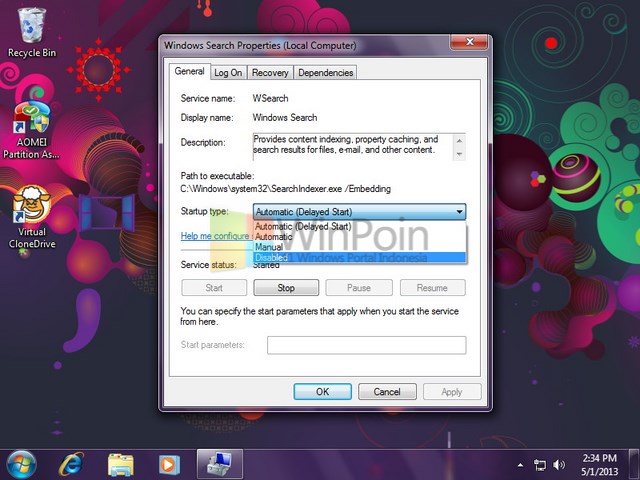
1. Pertama-tama buka Windows Explorer, kemudian klik kanan pada Computer dan pilih Manage.
2. Setelah itu klik Services and Applications dan pilih Service.
3. Kemudian cari dan klik 2 kali Windows Search di Window Service tersebut.
4. Pada Startup type di tab General pilih Disabled. Terakhir klik Apply dan OK.
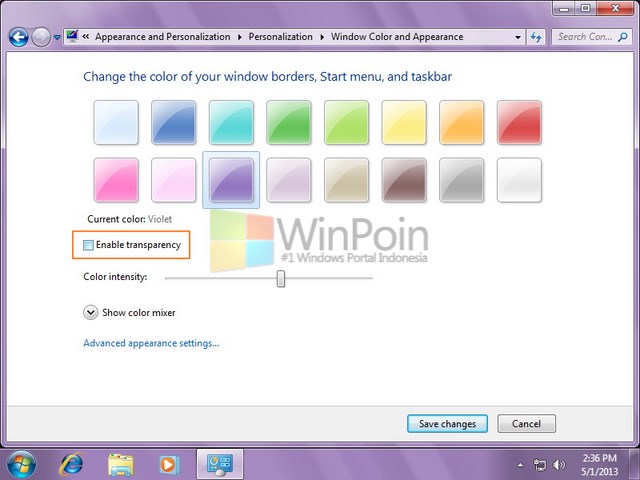
2. Kemudian klik Color di bagian bawah window Perosonalization tersebut.
3. Lalu hilangkan tanda centang pada Enable transparency. Lalu klik Save Change.
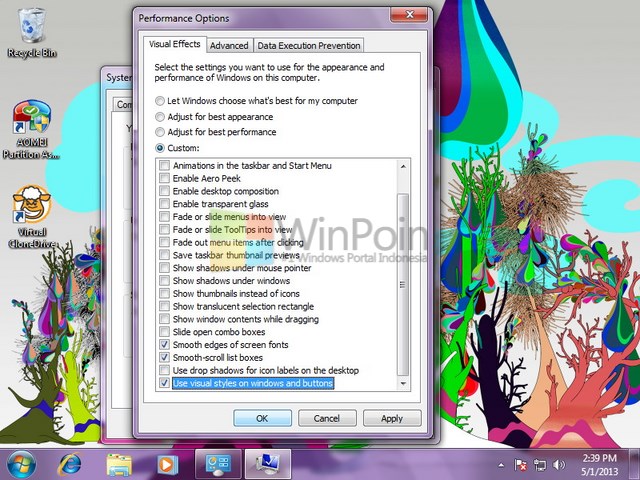
2. Kemudian klik Advanced System Setting dari sidebar sebelah kiri window System Properties.
3. Setelah itu klik tab Advanced dan pada menu Performace klik Settings..
4. Kemudian pada tab Visual Effects pilih performa yang kamu butuhkan.
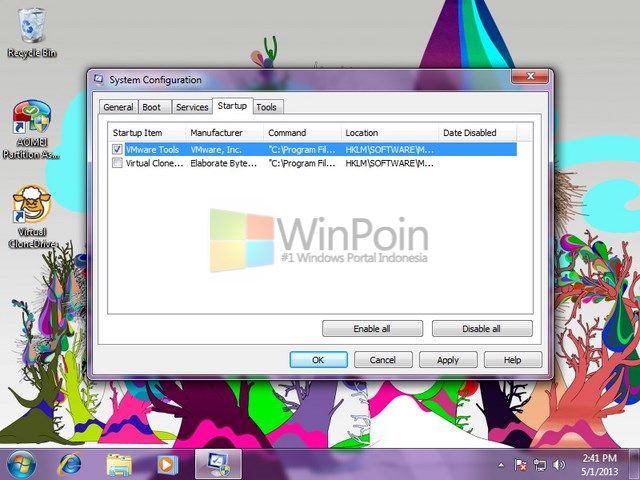
2. Setelah window System Configuration muncul, klik tab Startup dan hilangkan centang pada software yang tidak kamu butuhkan saat komputer dinyalakan. Dan jangan lupa klik Apply dan OK, maka komputer akan restart.
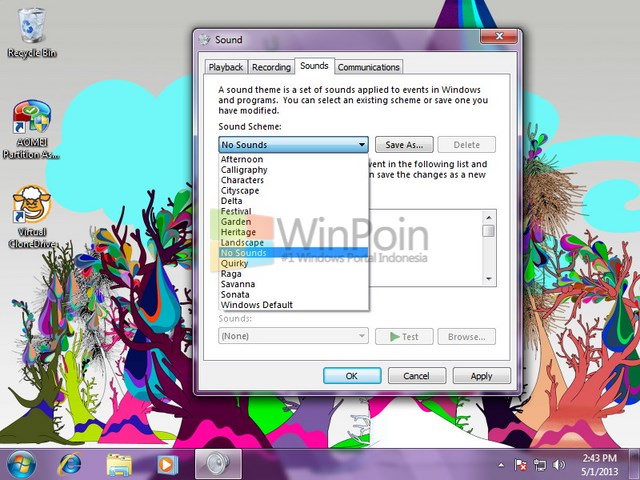
2. Setelah itu pada Sound Scheme pilih No Sounds dan klik Apply dan OK.
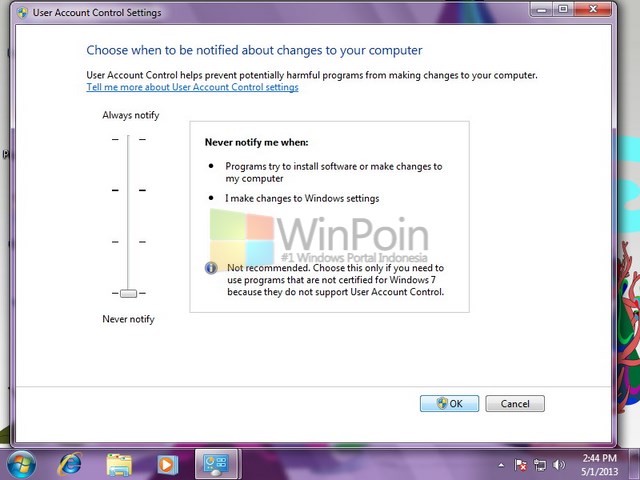
2. Kemudian klik Change User Account Control settings dan Drag slider ke bawah sampai ke Never notify.
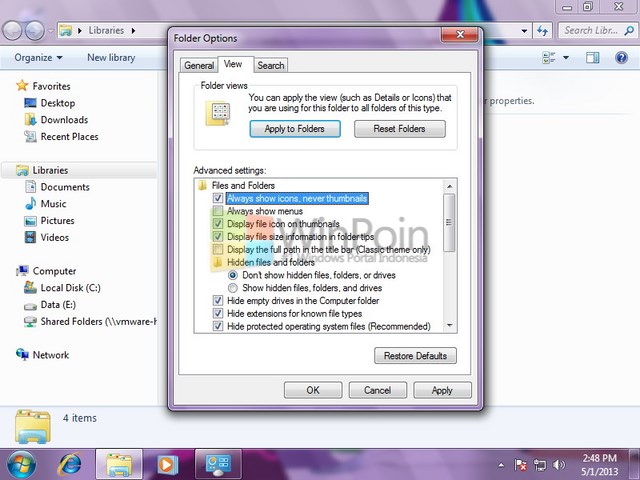
2. Setelah window Folder and Search Options terbuka, centang Always show icons, never thumbnails yang berarti tidak akan menampilkan thumbnail pada folder. Terakhir klik Apply dan OK.
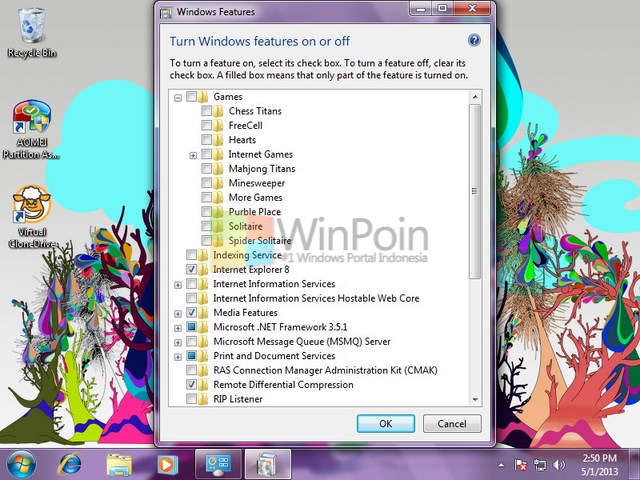
2. Hilangkan centang pada fitur-fitur Windows yang tidak kamu perlukan dan klik OK.
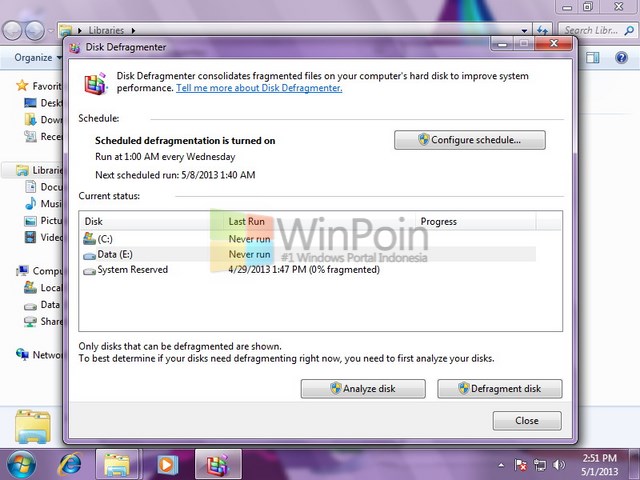
2. Setelah itu akan muncul Window Drive (bisa local disk C, D, atau E tergantung pilihan kita tadi) Properties, kemudian klik Optimize.
3. Kemudian pilih salah satu drive dan klik Defragment disk.
SUMBER
Cara 1# – Mematikan Search Index
Kebanyakan pengguna Windows 7 dapat mencari dengan cepat melalui Start Menu atau Windows Explorer, hal ini dikarenakan search index. Namun tahukah kamu kalau melakukan search index ini komputer memakan memory cukup banyak dan melakukan proses background. Cara untuk mematikan search index sangat mudah sekali berikut caranya:1. Pertama-tama buka Windows Explorer, kemudian klik kanan pada Computer dan pilih Manage.
2. Setelah itu klik Services and Applications dan pilih Service.
3. Kemudian cari dan klik 2 kali Windows Search di Window Service tersebut.
4. Pada Startup type di tab General pilih Disabled. Terakhir klik Apply dan OK.
Cara 2# – Mematikan Aero Theme
1. Klik kanan pada desktop dan pilih Perosonalization.2. Kemudian klik Color di bagian bawah window Perosonalization tersebut.
3. Lalu hilangkan tanda centang pada Enable transparency. Lalu klik Save Change.
Cara 3# – Memilih Performa yang Dibutuhkan
1. Klik kanan pada Computer dan pilih Properties.2. Kemudian klik Advanced System Setting dari sidebar sebelah kiri window System Properties.
3. Setelah itu klik tab Advanced dan pada menu Performace klik Settings..
4. Kemudian pada tab Visual Effects pilih performa yang kamu butuhkan.
Cara 4# – Mematikan Software yang Berjalan pada Startup
1. Klik Start Menu dan ketikkan msconfig dan tekan Enter.2. Setelah window System Configuration muncul, klik tab Startup dan hilangkan centang pada software yang tidak kamu butuhkan saat komputer dinyalakan. Dan jangan lupa klik Apply dan OK, maka komputer akan restart.
Cara 5# – Mematikan Sound System
1. Klik kanan pada icon sound di Taskbar, kemudian pilih Sound.2. Setelah itu pada Sound Scheme pilih No Sounds dan klik Apply dan OK.
Cara 6# – Mematikan User Account Control
1. Buka Control Panel dan cari User Accounts and Family Safety. Klik User Accounts.2. Kemudian klik Change User Account Control settings dan Drag slider ke bawah sampai ke Never notify.
Cara 7# – Menghilangkan Thumbnail pada Folder
1. Pertama-tama buka Windows Explorer dan klik Organize dan pilih Folder and search options.2. Setelah window Folder and Search Options terbuka, centang Always show icons, never thumbnails yang berarti tidak akan menampilkan thumbnail pada folder. Terakhir klik Apply dan OK.
Cara 8# – Mengurangi Fitur Windows
1. Klik Start Menu dan ketikkan Windows Features, kemudian tekan Enter.2. Hilangkan centang pada fitur-fitur Windows yang tidak kamu perlukan dan klik OK.
Cara 9# – Melakukan Defragment
1. Buka Windows Explorer, kemudian klik kanan pada salah satu drive yang ada di komputer kamu dan pilih properties.2. Setelah itu akan muncul Window Drive (bisa local disk C, D, atau E tergantung pilihan kita tadi) Properties, kemudian klik Optimize.
3. Kemudian pilih salah satu drive dan klik Defragment disk.
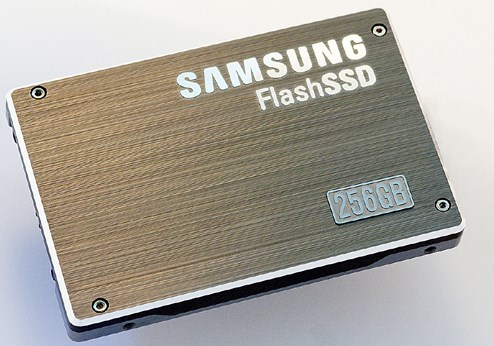
Cara 10# – Ganti Hardisk Biasa dengan SSD
SSD adalah teknologi terbaru dari hardisk biasanya, kelebihan dari SSD lebih cepat diakses ketimbang hardisk biasa, hemat energi, tahan guncangan dan tidak berbunyi saat operasi.SUMBER

Digital Generation merupakan program gratis yang akan membayar kita $0.0001 tiap 8 detik tanpa harus melakukan apapun
cukup install softwarenya dan kita tinggal saja, $ akan mengalir dengan
sendirinya atau bisa disambil dengan aktifitas lainnya, seperti
facebook / surfing atau aktifitas internet lainnya. hanya bermodalkan
koneksi internet saja dan biaya pulsa regular sesuai dengan kebijakan
operator.
Setiap 8 detik earning: $0.0001 Potensi earning selama 24 jam jika komputer/laptop tidak mati sedetik pun: $1.08 dan bisa WD Instant setiap hari
Payment Instant bisa via Payza / Perfect Money
Minimum Payment:
Perfect Money (PM): $0.1 (fee $0.00)
Payza: $1 (fee $0.00)
Ada 2 cara untuk menambah pendapatan kita disini, diantaranya:
1. Dengan mencari referal (2 level referral)
Referral level 1: 20% earning
Referral level 2: 10% earning
Referral adalah orang yang kita ajak dalam program ini melalui link unik yang kita dapatkan ketika kita sudah menjadi bagian dari program ini. ketika kita mau mengajak orang entah teman atau kerabat atau pemain bisnis. Maka, kita tinggal memberikan link unik itu ke mereka. setelah mereka bergabung melalui link tersebut. Maka, setiap mereka mendapatkan komisi. Maka, kita pun akan mendapatkan komisi juga dari program ini.
2. Dengan membeli thread (maksimal 100 thread/akun)
1 thread mempunyai masa aktif 12 bulan. untuk pertama kalo kita bergabung, kita akan diberi modal 1 thread gratis yang bisa menghasilkan $1/hari, $30/bulan, $365/tahun, Namun, bila kita ingnin menambah penghasilan kita lebih dari 1$, kita bisa membeli Thread dengan Harga 1 thread adalah $50 yang nanti nya juga akan menghasilkan $365/tahun. Sehingga bila kita misalkan mempunyai 5 thread maka bisa dipastikan penghasilan kita setiap hari adalah 1$/hari x 5 thread = $5/hari. Dan kita diamkan saja biarkan thread tersebut bekerja untuk kita. berikut ini penampakan Trial Thread yang kita peroleh ketika bergabung.
Trial Thread
Setiap 8 detik earning: $0.0001 Potensi earning selama 24 jam jika komputer/laptop tidak mati sedetik pun: $1.08 dan bisa WD Instant setiap hari
Payment Instant bisa via Payza / Perfect Money
Minimum Payment:
Perfect Money (PM): $0.1 (fee $0.00)
Payza: $1 (fee $0.00)
Ada 2 cara untuk menambah pendapatan kita disini, diantaranya:
1. Dengan mencari referal (2 level referral)
Referral level 1: 20% earning
Referral level 2: 10% earning
Referral adalah orang yang kita ajak dalam program ini melalui link unik yang kita dapatkan ketika kita sudah menjadi bagian dari program ini. ketika kita mau mengajak orang entah teman atau kerabat atau pemain bisnis. Maka, kita tinggal memberikan link unik itu ke mereka. setelah mereka bergabung melalui link tersebut. Maka, setiap mereka mendapatkan komisi. Maka, kita pun akan mendapatkan komisi juga dari program ini.
2. Dengan membeli thread (maksimal 100 thread/akun)
1 thread mempunyai masa aktif 12 bulan. untuk pertama kalo kita bergabung, kita akan diberi modal 1 thread gratis yang bisa menghasilkan $1/hari, $30/bulan, $365/tahun, Namun, bila kita ingnin menambah penghasilan kita lebih dari 1$, kita bisa membeli Thread dengan Harga 1 thread adalah $50 yang nanti nya juga akan menghasilkan $365/tahun. Sehingga bila kita misalkan mempunyai 5 thread maka bisa dipastikan penghasilan kita setiap hari adalah 1$/hari x 5 thread = $5/hari. Dan kita diamkan saja biarkan thread tersebut bekerja untuk kita. berikut ini penampakan Trial Thread yang kita peroleh ketika bergabung.
Trial Thread

Perincian perolehan yang akan kita dapatkan baik yang FREE atau Berbayar

Bila earning sudah mencukupi bisa langsung di WD, instant (hanya hitungan detik masuk rekening), kalau via PM (perfect Money) cukup online saja sekitar 2 jam lebih sudah dapat $0.1. tapi biasanya earning di software belum sama dengan di web nya karena earning akan di update sekitar jam 12 siang setiap harinya, jd bisa WD setelah jam 12 siang.Langkah-Langkahnya :1. KLIK DISINI lalu klik register
isi name, email, password dan captcha kemudian klik "send"
kemudia cek email. lakukan login ke website tersebut.
2. kemudian setelah itu, masuk ke menu Personal. klik menu tersebut kemudian pilih menu Profil. maka akan tampak seperti gambar dibawah ini:
isilah semua kolom tersebut dan hal yang wajib adalah verifikasi ponsel. isikan nomor ponsel pada bagian kolom Phone. Gunakan kode area negara (untuk indonesia menggunakan +62xxx)
3. Beberapa saat akan dapat sms dari +447937946882, kemudian reply sms nya dengan memasukkan angka (kode) yang dikirim, ingat cuma angkanya saja yang dikirim balik. dan ini akan dikenakan pulsa regular dari operator masing-masing. setelah dikirim sekitar beberapa menit akun akan terverifikasi. bila sudah terverifikasi, maka akan tampak tulisan disamping nomor ponsel seperti ini (Successful verification)
4. ketika sudah terverifikasi, silahkan Download softwarenya dengan klik menu "download" save file.
5. Setelah selesai download kemudian install softwarenya. Softwarenya sangat ringan, penampakkanya seperti ini. INGAT!! Jangan jalankan (launch) software tersebut ketika Thread belum diaktifiasi oleh admin agar perhitungan komisi yang kita peroleh akurat karena dimulai dari detik 0 (nol).
setelah dijalankan softwarenya, lihat di bagian active thread. kalau active thread angkanya 1 berarti sudah mulai dapat earning. Tapi, kalau angkanya masih nol (0) bisa kirim ticket ke admin bagian TRIAL, contoh tiketnya bisa dilihat dibawah:
gambar diatas sebagai contoh request gan. kalo mau request usahakan jangan sama dengan yang diatas, edit2 dikit yach!!!
tiket akan dibalas sekitar 1-2 jam dan thread akan diaktifkan.
6. Jika sudah aktif artinya sudah siap mengalirkan dollar setiap kita online (koneksi internet nyala), software bisa di minimize.
catatan: software dijamin TIDAK akan memakan bandwidth ataupun kuota karena sangat ringan. kuota pun irit karena 1 jam software nyala cuma terkena kuota kurang dari 1mb. kalaupun cuma nyalain software ini hasilnya bisa buat beli pulsa modem berlipat-lipat. hehe
NB: Dalam program ini dilarang menggunakan VPS


jika earning sudah mencukupi,klik "request payout for your earning", pilih payment processor dan klik "ok"
Payout akan dibayar secara instant dan langsung masuk ke rekening


 Lumayan Lama Admin tidak Post, karena sibuk nyari sekolah. hehe. oke, kali ini admin akan share tentang Cara Membuat Script BEM ( Blue Eye Macro ) yang biasa digunakan untuk BOT di Digimon Masters Online (DMO). Beda dengan Ps*bots software dari blue Eye Macro ini gratis untuk trial 30 Days. setelah itu harus beli Licensed key .. biasa cari penghasilan :D buat yang frustasi ingin licensed untuk selamanya bisa PM FB Admin DISINI. Hanya dengan Rp. 20.000,00 saja :) daripada perbulan harus bayar Rp. 50.000,00.. halah malah menjauhi topik ini. daripada semakin jauh, langsung saja kita masuk ke tutor nya.
1. Buka Program BEM

2. Klik Developer dan Pilih Create

3. Isi Nomer 3 dengan apapun sebagai Judul Scriptnya, Nomer 4 sebagai category dan nomer 5 isi dengan script bot dibawah ini

4. Copy Kode Berikut !
begin loop()
Keyboard.Hold keys("{<tab>}4")
Function.Execute("Human Pause")
Keyboard.Release keys("{<tab>}4")
Function.Execute("Human Pause")
Function.Execute("Heal")
Function.Execute("Party Check")
// RGB of the digi you want to attack
if Color.At coordinate is (RGB)("46", "123", "22", "763", "69")
begin loop()
Keyboard.Hold keys("1")
Function.Execute("Human Pause")
Keyboard.Release keys("1")
Keyboard.Hold keys("4")
Function.Execute("Human Pause")
Keyboard.Release keys("4")
Function.Execute("Heal")
Function.Execute("Party Check")
// Same co ordinates of the previous check
if Color.At coordinate is not (RGB)("46", "123", "22", "763", "69")
begin
Macro.Restart("no")
end
end
// RGB of the red square of aggro monsters around the fist
if Color.At coordinate is (RGB)("0", "141", "91", "571", "91")
begin loop()
Keyboard.Hold keys("4")
Function.Execute("Human Pause")
Keyboard.Release keys("4")
Keyboard.Hold keys("1")
Function.Execute("Human Pause")
Keyboard.Release keys("1")
Function.Execute("Heal")
Function.Execute("Party Check")
// Same RGB from above
if Color.At coordinate is not (RGB)(")("0", "141", "91", "571", "91")
begin
Macro.Restart("no")
end
end
// Same RGB from above
if Color.At coordinate is not (RGB)("0", "141", "91", "571", "91")
begin
Macro.Restart("no")
end
end
function("Human Pause")
begin
Variable.Set random number("HumanTime", "300", "600")
Macro.Pause("{HumanTime}")
end
function
function("Heal")
// RGB of a part of digimon hp , preferable about 25% of your digimon HP , this uses Hp DISK in slot F7
if Color.At coordinate is not (RGB)("216", "65", "54", "139", "151")
begin
Keyboard.Hold keys("{<f7>}")
Function.Execute("Human Pause")
Keyboard.Release keys("{<f7>}")
end
// RGB of a part of digimon hp to use FOOD in slot 7 , preferably specify about 50% of digimon HP
if Color.At coordinate is not (RGB)("216", "65", "54", "167", "151")
begin
Keyboard.Hold keys("7")
Function.Execute("Human Pause")
Keyboard.Release keys("7")
end
// RGB for Digimon DS to use DS DISK in slot F8
if Color.At coordinate is not (RGB)("24", "205", "196", "123", "93")
begin
Keyboard.Hold keys("{<f8>}")
Macro.Pause("50")
Keyboard.Release keys("{<f8>}")
end
// RGB for TAMER DS , slot 8
if Color.At coordinate is not (RGB)("24", "205", "196", "141", "93")
begin
Keyboard.Hold keys("8")
Macro.Pause("50")
Keyboard.Release keys("8")
end
function
Keyboard.Hold keys("{<tab>}4")
Function.Execute("Human Pause")
Keyboard.Release keys("{<tab>}4")
Function.Execute("Human Pause")
Function.Execute("Heal")
Function.Execute("Party Check")
// RGB of the digi you want to attack
if Color.At coordinate is (RGB)("46", "123", "22", "763", "69")
begin loop()
Keyboard.Hold keys("1")
Function.Execute("Human Pause")
Keyboard.Release keys("1")
Keyboard.Hold keys("4")
Function.Execute("Human Pause")
Keyboard.Release keys("4")
Function.Execute("Heal")
Function.Execute("Party Check")
// Same co ordinates of the previous check
if Color.At coordinate is not (RGB)("46", "123", "22", "763", "69")
begin
Macro.Restart("no")
end
end
// RGB of the red square of aggro monsters around the fist
if Color.At coordinate is (RGB)("0", "141", "91", "571", "91")
begin loop()
Keyboard.Hold keys("4")
Function.Execute("Human Pause")
Keyboard.Release keys("4")
Keyboard.Hold keys("1")
Function.Execute("Human Pause")
Keyboard.Release keys("1")
Function.Execute("Heal")
Function.Execute("Party Check")
// Same RGB from above
if Color.At coordinate is not (RGB)(")("0", "141", "91", "571", "91")
begin
Macro.Restart("no")
end
end
// Same RGB from above
if Color.At coordinate is not (RGB)("0", "141", "91", "571", "91")
begin
Macro.Restart("no")
end
end
function("Human Pause")
begin
Variable.Set random number("HumanTime", "300", "600")
Macro.Pause("{HumanTime}")
end
function
function("Heal")
// RGB of a part of digimon hp , preferable about 25% of your digimon HP , this uses Hp DISK in slot F7
if Color.At coordinate is not (RGB)("216", "65", "54", "139", "151")
begin
Keyboard.Hold keys("{<f7>}")
Function.Execute("Human Pause")
Keyboard.Release keys("{<f7>}")
end
// RGB of a part of digimon hp to use FOOD in slot 7 , preferably specify about 50% of digimon HP
if Color.At coordinate is not (RGB)("216", "65", "54", "167", "151")
begin
Keyboard.Hold keys("7")
Function.Execute("Human Pause")
Keyboard.Release keys("7")
end
// RGB for Digimon DS to use DS DISK in slot F8
if Color.At coordinate is not (RGB)("24", "205", "196", "123", "93")
begin
Keyboard.Hold keys("{<f8>}")
Macro.Pause("50")
Keyboard.Release keys("{<f8>}")
end
// RGB for TAMER DS , slot 8
if Color.At coordinate is not (RGB)("24", "205", "196", "141", "93")
begin
Keyboard.Hold keys("8")
Macro.Pause("50")
Keyboard.Release keys("8")
end
function
5. Lalu Hasilnya akan menjadi seperti ini
6. Sekarang waktunya edit scriptnya (Detect Monsternya). Hapus angka yang sudah saya tandai hingga menjadi seperti ini
7. Lalu klik pada gambar kaca pembesar yang ada disampingnya. Lalu akan keluar window seperti dibawah ini
8. Sekarang buka DMO nya. lalu klik pada monster yang tidak aggresive. lalu pencet Printscreen atau CTRL+S
9. Lalu akan menjadi seperti dibawah ini
10. Lalu klik dimana saya klik (liat pada gambar [1]) Lalu akan muncul "coordinates" Klik Import
11. Setelah itu akan ada Angka-angka pada Kolom kosong tadi. Seperti pada gambar dibawah ini
12. Lalu Copy "Coordinates" pada Koordinat dibawahnya seperti pada gambar
13. Sekarang kita lanjutkan untuk Leader Monster. Hapus Angka seperti pada langkah nomor (6)
14. Lalu Klik lagi kaca pembesarnya. Akan muncul lagi window Investigator.
15. Kembali Ke Game DMO dan Klik pada Monster Leader lalu klik "PrintScreen" atau CTRL+S. Lalu akan menjadi seperti ini
16. Klik pada Pojok Kotak aggresive indicator seperti dibawah ini. lalu klik import
17. Lalu Copy lagi seperti langkah nomor (12). Pada nomor 2 dan 3 pada gambar dibawah ini.
18. Lalu akan menjadi seperti dibawah ini
19. Selanjutnya jika sudah selesai akan jadi seperti dibawah ini. Nomor 1 adalah langkah yang sudah selesai kita lewati. Nomor 2 adalah jeda untuk kill monster (tidak penting). Nomor 3 adalah hal yang akan kita selesaikan setelah ini (Heal/HP dan DS).
20. Setelah kita scroll turun akan terlihat seperti gambar berikut
21. Sekarang hapus lagi coordinates seperti diatas. Klik Lup
Akan Muncul seperti dibawah ini. Lalu, klik seperti pada nomor 1 lalu klik pada nomor 2 dan Klik import
22. Hasilnya akan menjadi seperti ini
23. Turun, dan hapus coordinate lagi seperti diatas..
(1) Klik pada area saat HP kita berkurang akan Mengisi sendiri
(2) Coordinates setelah kita klik nomor 1
(3) Klik Import
Akan Menjadi seperti dibawah ini
24. Sekarang waktunya edit untuk DS Digimon Hapus lagi coordinatenya lalu klik Lup. Klik seperti gambar dibawah. klik Import. Akan menjadi seperti ini
25. Sekarang untuk edit DS Tamer. hapus Coordinate lagi. Klik Import/lup dan tandai lagi seperti gambar. Klik Import lagi
26. Script telah Selesai ^^
27. Tunggu, sekarang waktunya test. Klik Save/Close
28. Lalu klik Tab Macro. lalu klik Category dan judul yang telah kita isi pada langkah nomor (3) Klik Start.. SELAMAT, Bot Kita berjalan dengan lancar ^^
NB : Letakkan CC/Burger/Pizza pada F8 dan F7. Roti pada nomor 7 dan Vitamin pada nomor 8
Okay, Saya rasa cukup untuk tutor Membuat Script BEM kali ini. Jangan Lupa Tinggalkan Komentar dan Follow blog ini. :) Sertakan Credit jika ingin dibagikan ^^


